アップロード不要
追加から保存まで端末上で完結します。
比較対象: サーバーに送るツール
画像を追加し、キャンバス上でドラッグして配置します。横並び・縦長・グリッドにするなら「クイック編集」を選んでください。
 追加した画像がここに表示されます。
クイック編集では、並べた写真をまとめて保存できます。 キャンバス全体を保存するには「書き出し」→「書き出す範囲」→「編集領域全体」を選びます。
写真の縦横比を保ちながら位置と間隔を決め、まとめて保存します。大きな画像は端末のメモリに収まらない場合があります。
編集を始める · 用途で選ぶ · サイズ上限 · 仕上がりを見る
変化を比べる写真は横に、会話のスクリーンショットは読む順に縦に並べましょう。
| テンプレート | 固定枠に切り抜かず、元の比率を使えます。 |
|---|---|
| 重ね合わせ | キャンバスでは画像を重ねて前後関係を変えられます。 |
| キャンバスから単一ページまたは複数ページに書き出せます。 |
| 入力 | JPG / JPEG, PNG, WebP, GIF, AVIF, SVG, BMP |
|---|---|
| レイアウト | 横並び・縦並び・グリッド。キャンバスでは自由配置も可能です。 |
| 動作環境 | JavaScript と Canvas 2D に対応するブラウザ。 |
| プライバシー | 画像はブラウザ内で処理し、サーバーへの送信や学習利用はしません。クイック編集は再読み込みで消去されます。キャンバスの下書きは保存を有効にした場合だけ、この端末に残ります。 |
追加から保存まで端末上で完結します。
比較対象: サーバーに送るツール角丸をゼロにすれば四隅まで残せます。
比較対象: 固定枠のコラージュ間隔と倍率を変えると寸法も変わります。
比較対象: 保存後に寸法が分かるツール

横並び · 4 枚 · 480 × 320 + 320 × 480 + 400 × 400 + 480 × 360 → 1,488 × 320 px · PNG
ステッカー4枚を横一列にを試す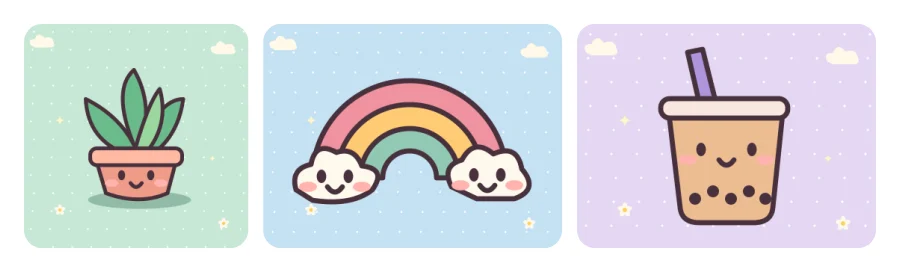
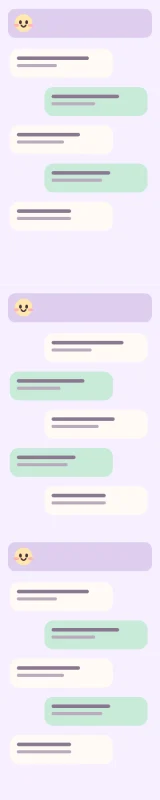
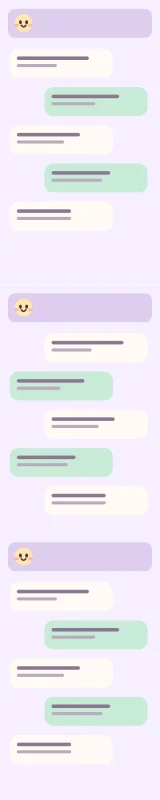
縦並び · 3 枚 · 360 × 640 + 360 × 560 + 360 × 600 → 360 × 1,800 px · PNG
会話のスクリーンショットを縦長にを試す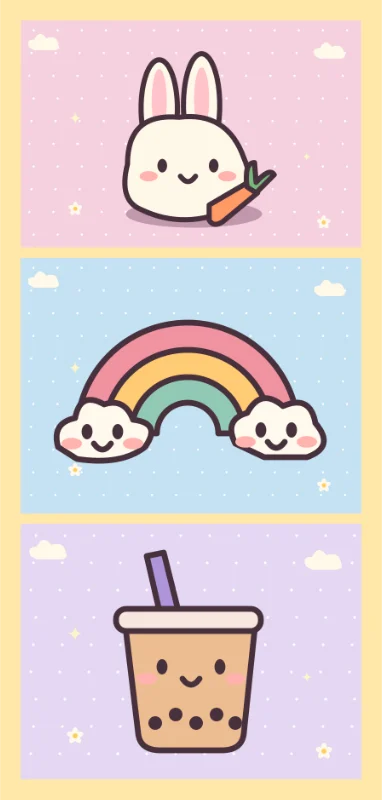
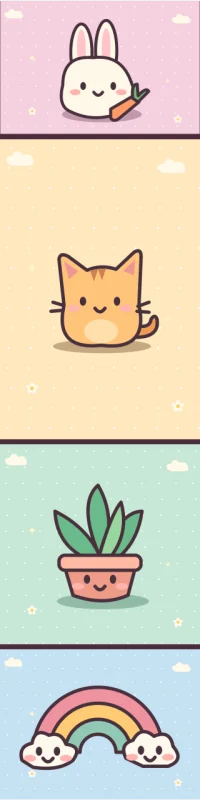
縦並び · 4 枚 · 480 × 320 + 320 × 480 + 400 × 400 + 480 × 360 → 320 × 1,277 px · PNG
縦横比の異なる写真を縦一列にを試す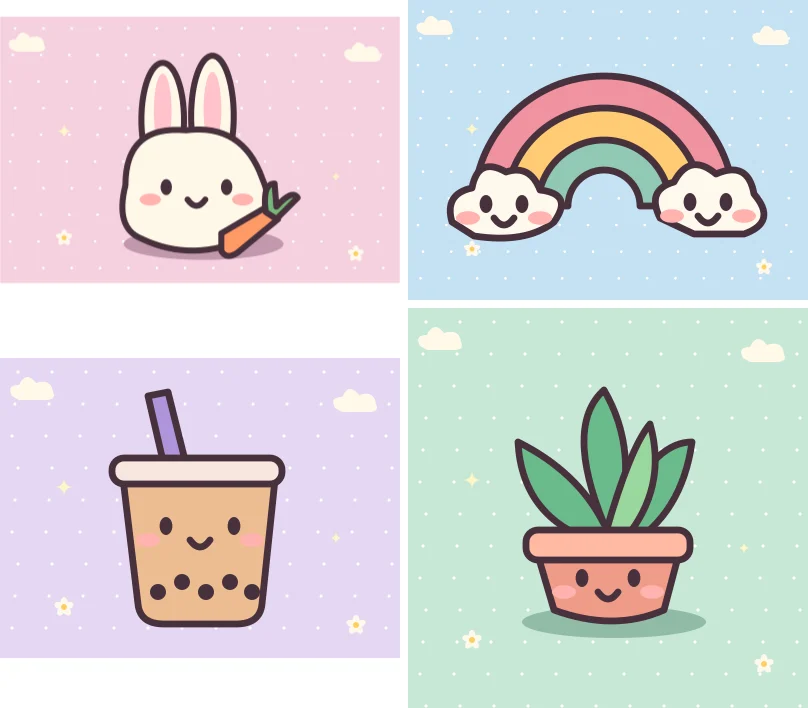
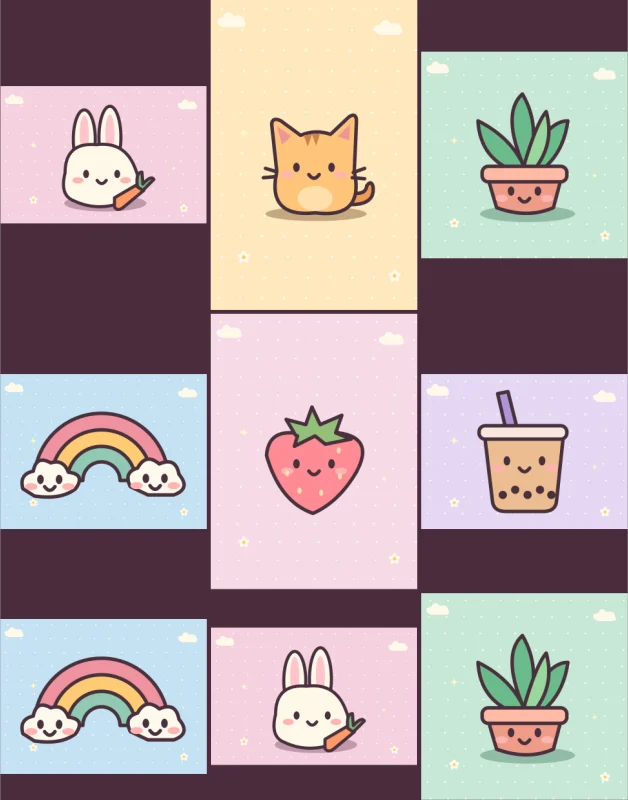
グリッド · 9 枚 · 480 × 320 + 320 × 480 + 400 × 400 + 480 × 360 + 360 × 480 + 400 × 300 + 480 × 360 + 480 × 320 + 400 × 400 → 972 × 1,239 px · PNG
9枚のフォトグリッドを試す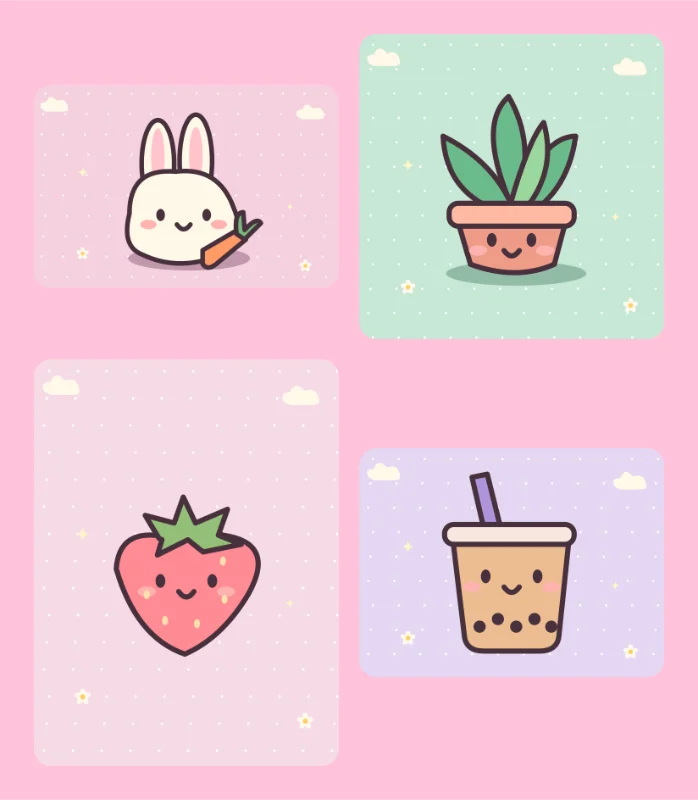
グリッド · 4 枚 · 480 × 320 + 400 × 400 + 360 × 480 + 400 × 300 → 824 × 944 px · PNG
パステルカラーのムードボードを試す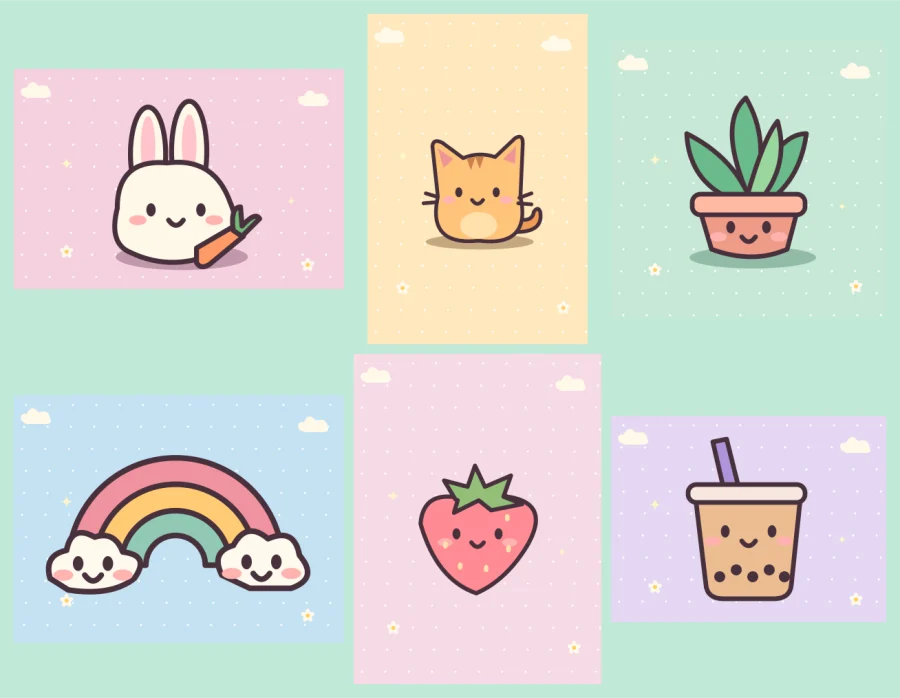
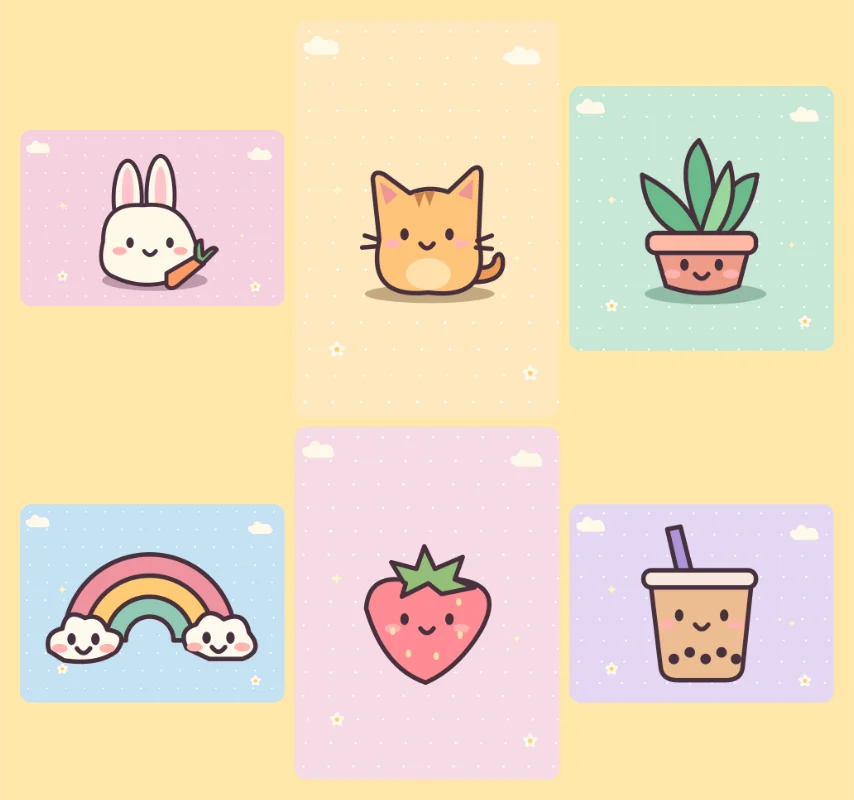
グリッド · 6 枚 · 480 × 320 + 320 × 480 + 400 × 400 + 480 × 360 + 360 × 480 + 400 × 300 → 1,308 × 1,014 px · PNG
元のサイズを保ったグリッドを試す

自動で揃えたいときはクイック編集が便利です。
登録・インストール不要
見本を選ぶと設定が適用されます。自分の写真があればその写真と倍率を維持し、空のときは見本画像を使います。

仕上がりの寸法は画像サイズ、間隔、外側の余白で決まります。
大きすぎる場合は倍率や間隔を下げるか、画像を減らしてください。
| 料金 | 無料。1日あたりの回数制限はありません。 |
|---|---|
| 枚数 | クイック編集は2枚から。キャンバスでは選択範囲または編集領域全体を保存できます。 |
| 入力サイズ | 固定上限はなく、端末のメモリに依存します。 |
| 出力サイズ | 各辺 16,384 px、合計 32,000,000 画素まで |
| 保存形式 | PNG・JPG・WebP。キャンバスではPDFも選べます。コピーはPNGです。 |
| 透かし・アカウント | 透かしの追加なし。登録不要です。 |
| 下書き | レイヤーで有効にするとこの端末に1件保存できます。 |
無料で、1日の利用回数に制限はありません。
クイック編集を開き、画像を追加して「横並び」を選びます。
キャンバスではレイヤーを動かして重ねられます。クイック編集は横・縦・グリッドを自動で揃えます。
キャンバスで2枚を選び、「結合」→「画像ラベル」→「変更前 / 変更後」を選びます。
JavaScript と Canvas 2D に対応するブラウザで使えます。大きな画像の処理は端末のメモリに依存します。
重複がなければクイック編集で縦並び、間隔を0にします。重なる部分があればキャンバスで画像を選び、「結合」→「縦並び」→「スクリーンショットの重複部分を除く」を有効にし、保存前に継ぎ目を確認します。
追加しません。元画像にある透かしは残ります。
キャンバスで画像を選び「一括処理」を開きます。個別に、またはZIPでまとめて保存できます。
JPGとJPEGは同じ形式です。PNG、WebP、GIF、AVIF、SVG、BMPはブラウザが読み込める場合に使えます。HEICは対応形式に含まれません。iPhoneの写真が開けない場合はJPEGかPNGのコピーを追加してください。
最初のフレームを使い、静止画として保存します。
透明部分にはPNG、写真にはJPG、容量調整にはWebPが向いています。キャンバスの「書き出し」でPDFを選び、「1ページ」または「項目ごとに1ページ」を指定できます。
クイック編集で元のサイズを維持し、倍率を1×にすると画素寸法を保てます。縮小や非可逆圧縮は細部に影響します。
PNGとWebPは透明部分を保持できます。JPGでは白になります。
各辺 16,384 px、合計 32,000,000 画素まで。倍率や間隔を下げるか画像を減らしてください。
ツールバーのPNG保存は選択範囲のみです。全部保存するには「書き出し」→「書き出す範囲」→「編集領域全体」を選びます。
ブラウザの許可があればPNGをコピーします。使えない場合はダウンロードしてください。
画像はブラウザ内で処理し、サーバーへの送信や学習利用はしません。クイック編集は再読み込みで消去されます。キャンバスの下書きは保存を有効にした場合だけ、この端末に残ります。
結合しても元画像の利用条件は変わりません。商用利用の権利や許可が必要です。AI生成画像も生成サービスの規約を確認してください。
好きな順に配置したら、仕上がりをダウンロード。
自分の画像で始める 利用制限を見る